Основа
Инструкция к инструменту «Зарплаты»
Оглавление
[](#h.fvn8bpwq93dn)
Общая информация
В разделе «Зарплаты» организован единый учёт выплат сотрудникам, несмотря на разные формы трудоустройства и источники финансирования, для точного управленческого учёта и аналитики.
Основные цели
• Централизованный учёт всех сотрудников и их выплат, вне зависимости от типа трудоустройства (штатный, ИП, ГПХ и т.д.).
• Чёткое разделение выплат на зарплату, премии и другие статьи затрат, даже если выплаты проводятся через разные системы (например, платёжная система PAYMENTS).
• Возможность определения процентного участия сотрудника в различных проектах (элементах оргструктуры) для корректного распределения затрат.
Ценности
1\. Единый реестр сотрудников:
• Функциональность: Отображение списка всех сотрудников, независимо от типа трудоустройства.
• Данные. Для каждого сотрудника отображаются:
— ФИО;
— Дата начала трудоустройства;
— Дата окончания трудоустройства (если есть);
— История окладов;
— Текущий тип трудоустройства;
— Источники данных: ФОТ ( интеграция с Google Таблицами).
• Интерфейс: Список сотрудников с возможностью фильтрации по ФИО.
2\. История окладов сотрудников
• Функциональность: Ведение истории изменений оклада для каждого сотрудника.
• Данные: Таблица «Зарплаты» содержит:
— ФИО;
— Тип зарплаты (ИП, ТД, ГПХ, Крипта);
— Дата начала действия оклада (обязательно);
— Дата окончания действия оклада (если действует, то пусто);
— Сумма оклада (до вычета налогов).
• Требования:
— Возможность указания нескольких окладов для одного сотрудника (например, часть выплачивается как ИП, часть как ТД);
— Фильтр по ФИО.
3\. Сводная информация по сотрудникам
• Функциональность. Отображение сводной информации по каждому сотруднику в единой таблице.
• Данные. Для каждого сотрудника отображается:
— ФИО;
— Текущий оклад;
— Текущий тип трудоустройства (определяется на основании данных в таблице «Зарплаты»).
4\. Учёт выплат сотрудникам
• Функциональность. Ведение учёта всех выплат сотрудникам, включая зарплату, премии и прочие выплаты.
5\. Справочник типов выплат:
• Создается в конструкторе документов (показывается в UI).
• Поля: Группа выплат (текст), Название выплаты (текст).
• Содержит предопределённый набор типов выплат (из шаблона).
6\. Ввод данных о выплатах:
• Табличный ввод данных о выплатах для каждого сотрудника по месяцам.
• Возможность выбора месяца для просмотра и ввода данных.
• Источники данных:
— Ручной ввод;
— Интеграция с 1С:ЗУП (планируется получение части данных).
7\. Соотнесение платежей из PAYMENTS с зарплатой:
• Автоматическое соотнесение платежей из системы PAYMENTS с определёнными сотрудниками и статьями затрат (зарплата, премия и т.п.).
• Возможность ручного соотнесения платежей из PAYMENTS с сотрудниками и статьями затрат.
• Правила соотнесения настраиваются в разрезе каждого сотрудника (например, «все платежи ИП Петров с комментарием ‘Пупкину’ относить к Пупкину как зарплату»).
• Не должны отражаться в \_payments (решается позже в дашборде).
• Отображение правил соотнесения в общем списке сотрудников.
8\. Распределение затрат по проектам (элементам оргструктуры)
• Функциональность: Определение процентного участия сотрудника в различных проектах (элементах оргструктуры).
• Требования:
— Сумма процентов участия сотрудника не может превышать 100%;
— Табличный ввод данных: сотрудники — строки, элементы оргструктуры — столбцы;
— Фильтр для отображения элементов оргструктуры (микрокомпаний), например, показывать только элементы не выше первого уровня.
Сводная по сотрудникам
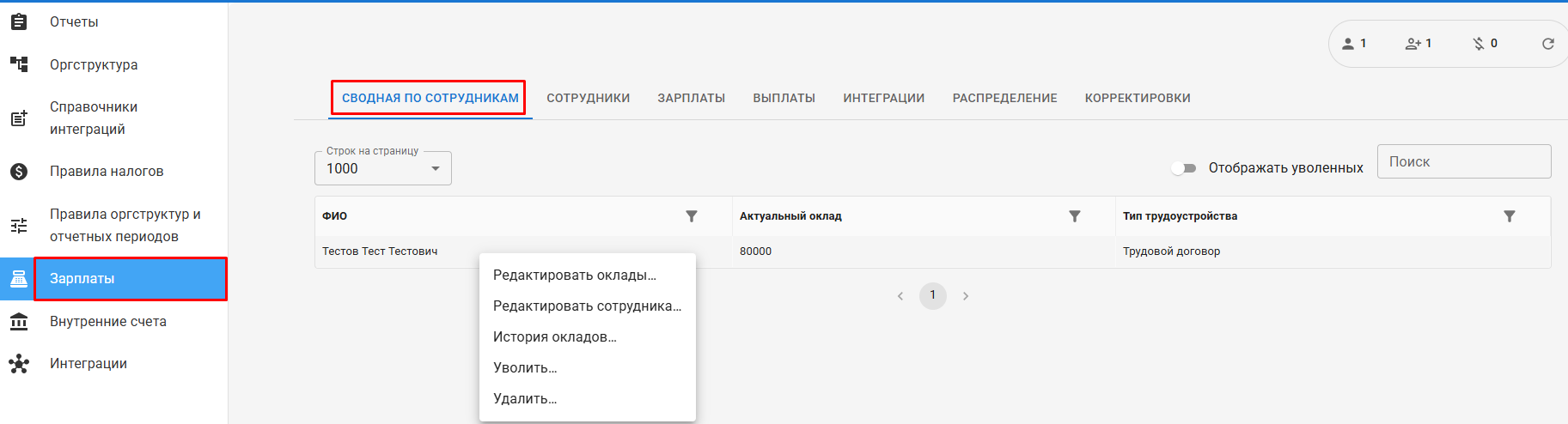
Для того чтобы в «Сводной по сотрудникам» отображались сотрудники, их необходимо внести в разделе «Сотрудники» и установить оклад в разделе «Зарплаты».
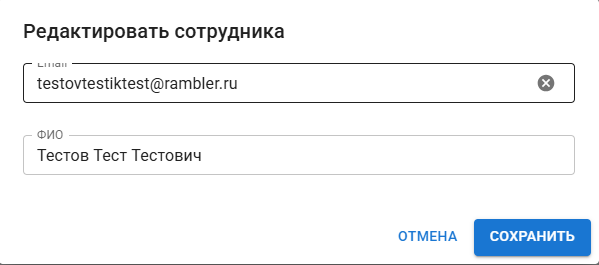
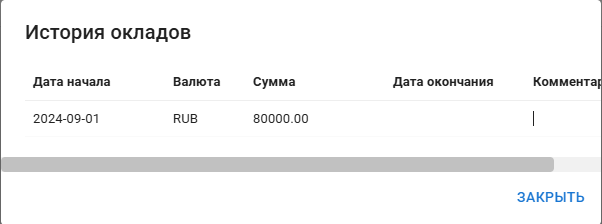
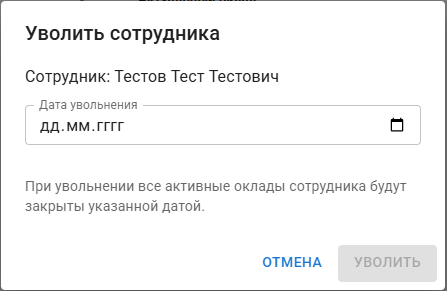
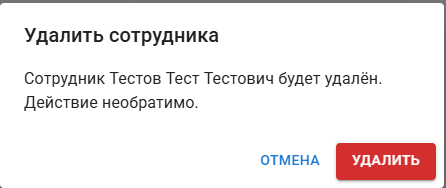
В случае неверного ввода или необходимости корректировки данных сотрудника, а также для изменения его статуса (увольнение) или полного удаления, предусмотрен следующий механизм: при клике правой кнопкой мыши по записи сотрудника открывается меню, предлагающее действия: «Редактировать оклады», «Редактировать сотрудника», «История окладов», «Уволить», «Удалить».
Для удобства поиска в сводной по сотрудникам предусмотрены фильтры.
Сотрудники
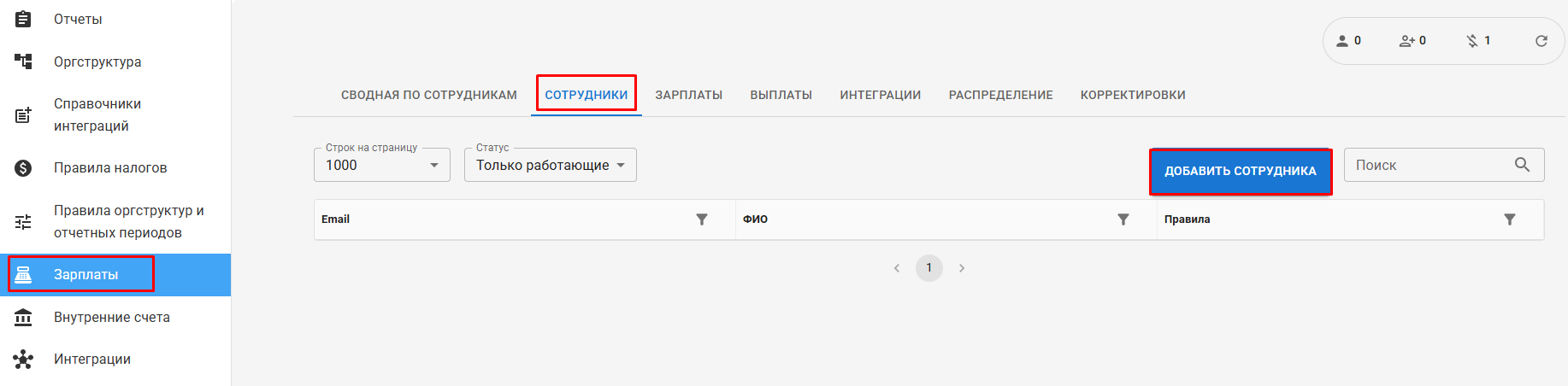
Для создания сотрудников в системе необходимо перейти в раздел «Сотрудники» и нажать на кнопку «Добавить сотрудника».
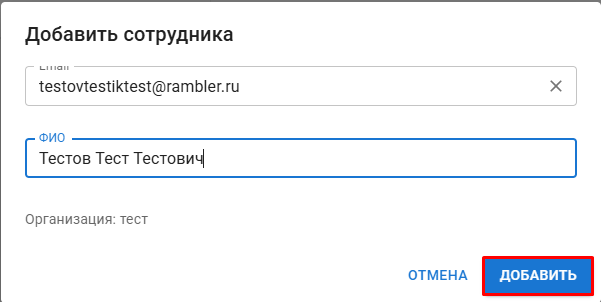
После нажатия на кнопку, откроется окно для ввода данных сотрудника.
Необходимо в соответствующие поля ввести электронную почту и ФИО сотрудника.
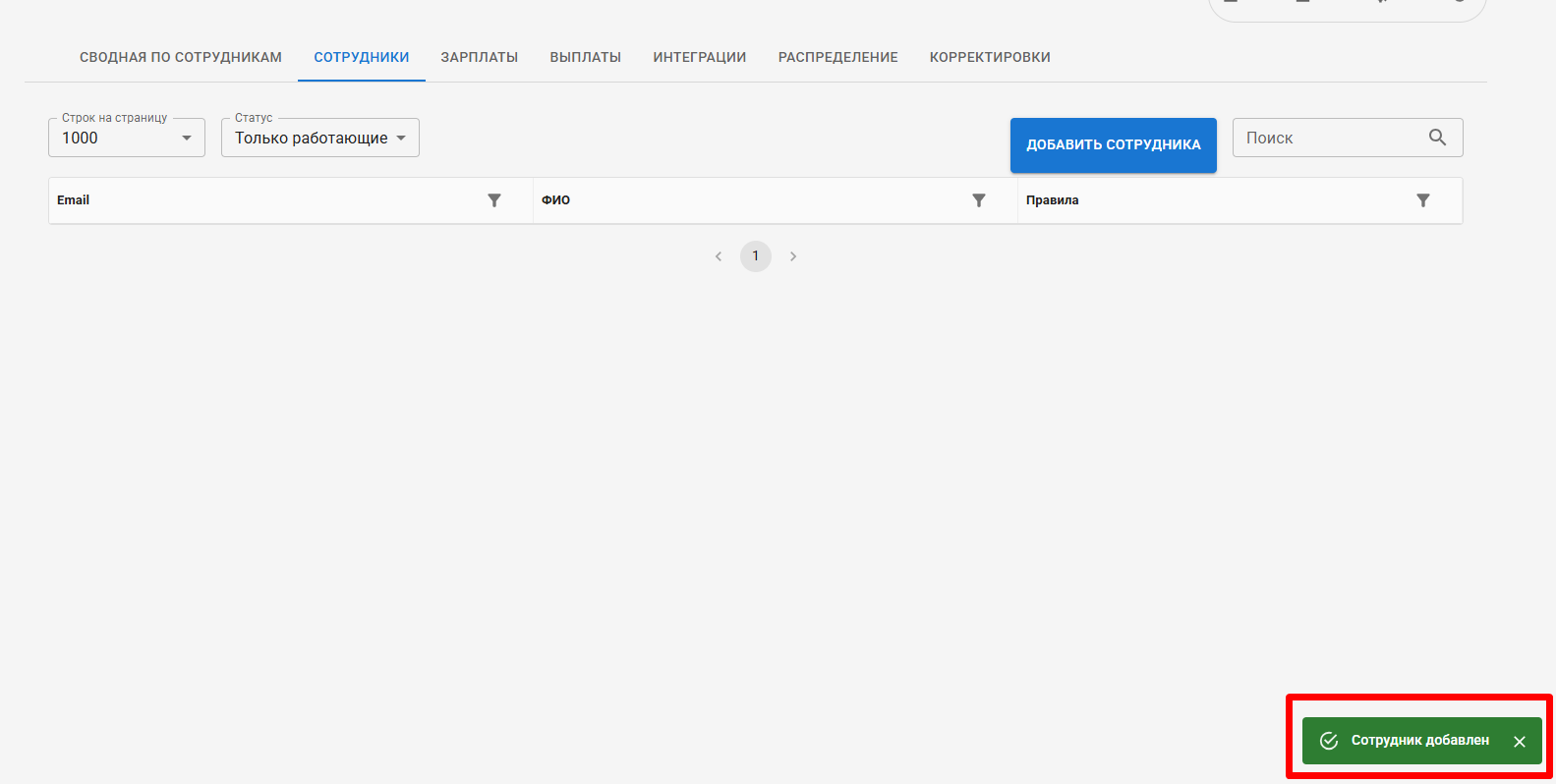
При успешном добавлении сотрудника снизу появится плашка «Сотрудник добавлен».
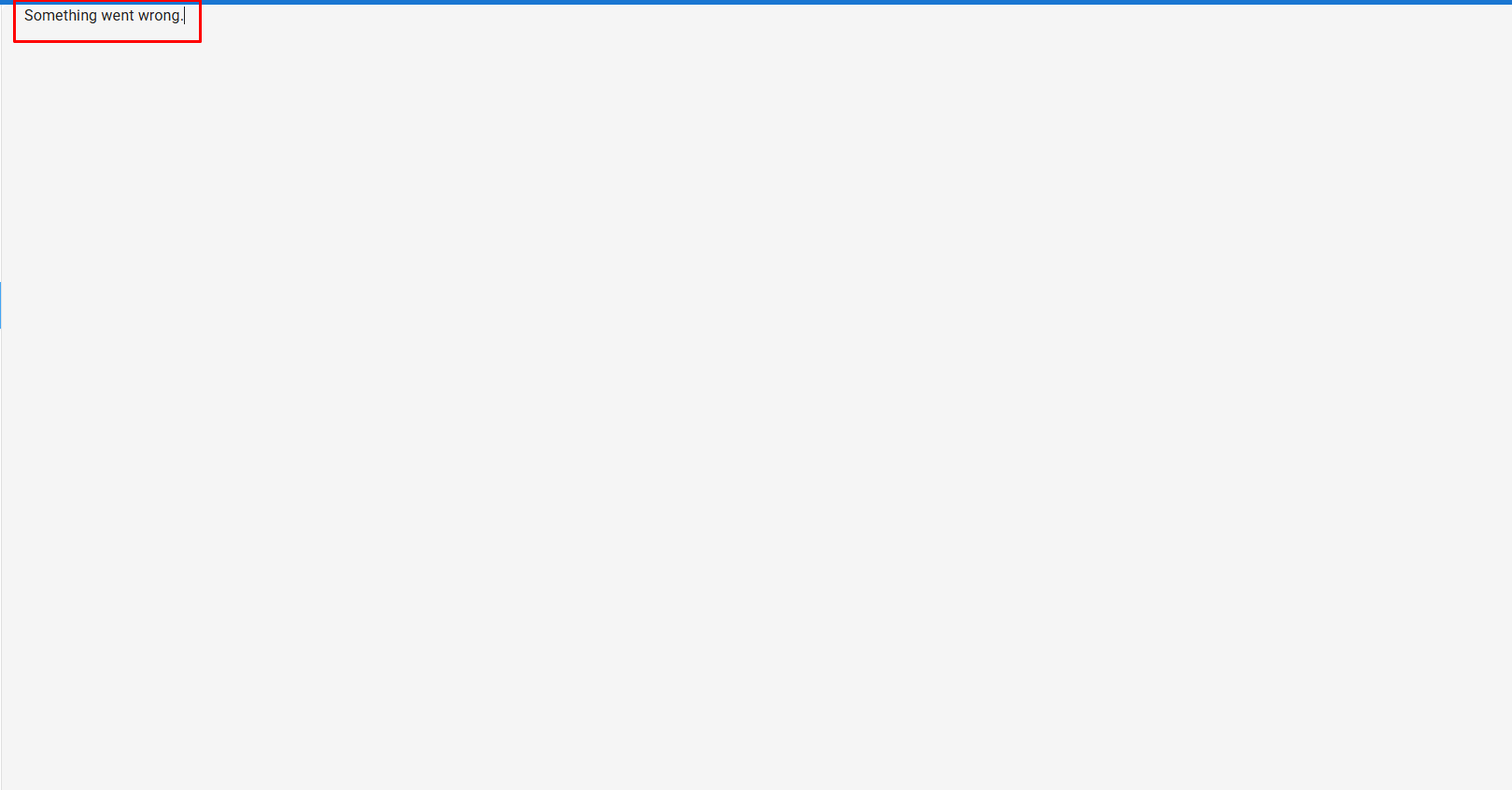
В случае возникновения ошибки, отображается соответствующее сообщение об ошибке.
Данная ошибка может появляться в случае некорректного заполнения электронной почты.
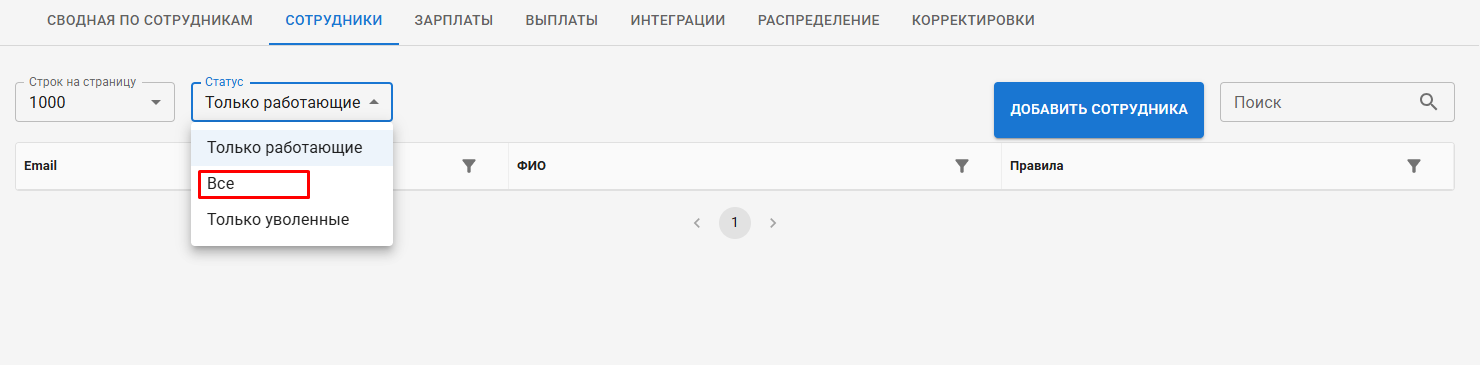
Если сотрудник не отобразился в списке добавленных сотрудников, необходимо поставить статус «Все», т.к. по умолчанию в системе выбрано «Только работающие».
В выбранном статусе «Только работающие» сотрудник появится только после установления оклада в разделе «Зарплаты».
Чтобы внести изменения в данные сотрудника или выполнить другие действия (например, уволить или удалить его запись), кликните правой кнопкой мыши по соответствующей строке с информацией о сотруднике. Появится контекстное меню, где будут доступны следующие опции:
• Редактировать сотрудника
• Уволить
• Удалить.
В разделе «Сотрудники» для эффективного поиска предусмотрена функция фильтрации. Можно искать нужных сотрудников по следующим критериям:
• Электронная почта
• ФИО (Фамилия, Имя, Отчество)
• Привязанные правила.
Далее переходим в раздел «Зарплаты».
Зарплаты
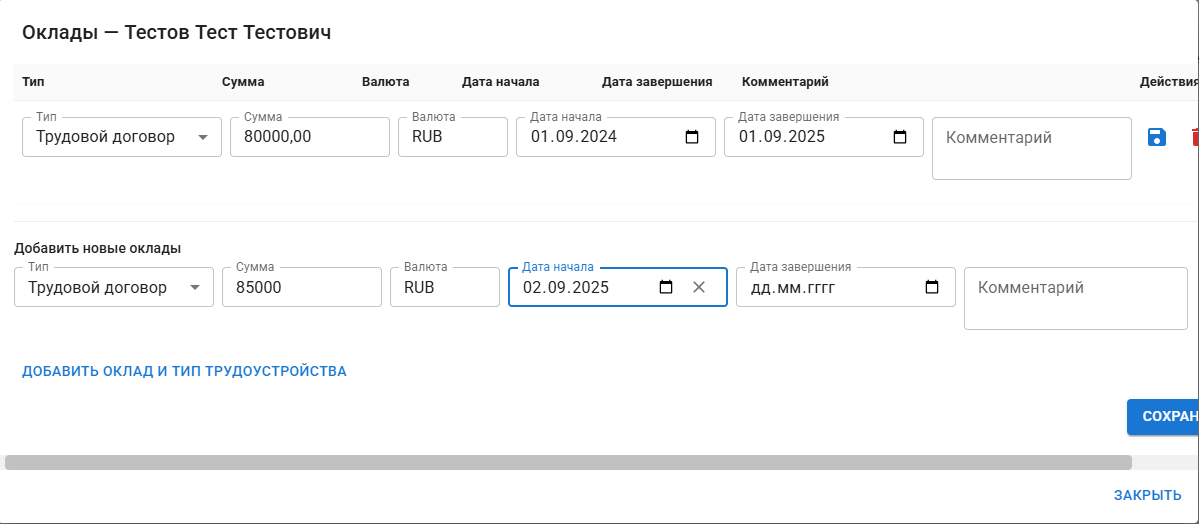
Для того чтобы установить оклад сотруднику необходимо нажать на кнопку «Установить оклад» и в появившемся окне выбрать сотрудника.
Сумму зарплаты необходимо устанавливать с НДФЛ.
Далее выбираем тип оклада, сумму, валюта указана по умолчанию, дату начала и дату завершения при необходимости. Также можно указать дополнительный комментарий.
Если необходимы дополнительные строки для ввода данных об окладе нажимаем «Добавить оклад и тип трудоустройства». Строки можно очистить путём удаления.
После сохранения сотрудник отобразится в данном разделе с указанными данными.
Для удобства поиска в списке предусмотрены фильтры.
Для управления данными сотрудника (редактирование, удаление) используйте контекстное меню. Оно вызывается кликом правой кнопки мыши по записи сотрудника и содержит соответствующие действия.
Выплаты
Для корректного отображения данных по сотрудникам в разделе «Выплаты» требуется предварительная настройка групп выплат и параметров отчётного периода в разделе «Интеграции». После выполнения этих шагов все необходимые данные будут доступны для просмотра.
В данном разделе после успешной настройки интеграций будут отражены все сотрудники, дата выплат и выплаты за весь период.
Для быстрого поиска можно воспользоваться выбором периода выплаты, или указать ФИО сотрудника.
Интеграции
После успешного импорта документа в систему нам необходимо настроить процессы документа.
Переходим в Интеграции — Настройки, нажимаем на кнопку «Новая интеграция».
Выбираем источник, тип интеграции и добавляем настройки.
Добавляем столько же полей для настройки, сколько и необходимых нам столбцов в таблице для расчёта.
В поле источника выбираем название столбца как в уже выгруженной таблице в систему, а в поле итога выбираем значение этого столбца.
Пример из таблицы
После нажатия на кнопку «Сохранить», происходит добавление настроек в систему, и текущие настройки можно увидеть в «Настроенные интеграции».
Далее переходим в «Процессы» и нажимаем на кнопку «Запустить».
После этого мы можем увидеть все выгруженные данные в систему в разделе «Сотрудники», «Выплаты» и т.д.
В случае, если в шаблоне документа произошли какие-либо изменения, то необходимо в «Справочниках интеграции» импортировать обновлённый шаблон документа в готовый документ в системе.
Подробная инструкция в разделе «Справочники интеграций».
Распределение
Функционал раздела «Распределение» позволяет корректно распределять начисления сотрудникам, участвующим в работе над различными проектами.
Есть два формата отображения:
- Плоский (отображается всё поддрево выбранного узла, при этом в плоском режиме могут отображаться все подразделения, но данные будут только для выбранного уровня).
- Уровни (отображается только срез по выбранному уровню/детям, при этом в уровне отображаются только его дочерние элементы для распределения времени сотрудников).
Корректировки
Чтобы скорректировать выплату сотруднику в том или ином периоде необходимо перейти в раздел «Корректировки», нажать на кнопку «Добавить корректировку».
Заполняем все поля — сотрудник, период, выплата, тип корректировки (увеличить на … или уменьшить на …) и указываем сумму. Также дополнительно можно указать комментарий. После этого нажимаем «Сохранить».
После сохранения, добавленные корректировки мы видим в списке данного раздела.