Основа
Инструкция к инструменту «Справочники интеграций»
Оглавление
Обновление данных путём повторного импорта
## Общая информация
С помощью справочников интеграций можно создавать и выгружать индивидуальные табличные формы. Эти документы полностью настраиваются через систему правил, которые учитывают организационную структуру, налоговые требования и отчётные периоды, обеспечивая детализированный управленческий учёт для каждого клиента.
Пользователь может:
1\. Настраивать поля:
- Вручную добавлять новые столбцы;
- При создании нового поля указывать название и тип данных (строка, число, дата, валюта, текст краткий, текст длинный).
2\. Создавать документы в справочниках интеграций.
## Добавление шаблона документа
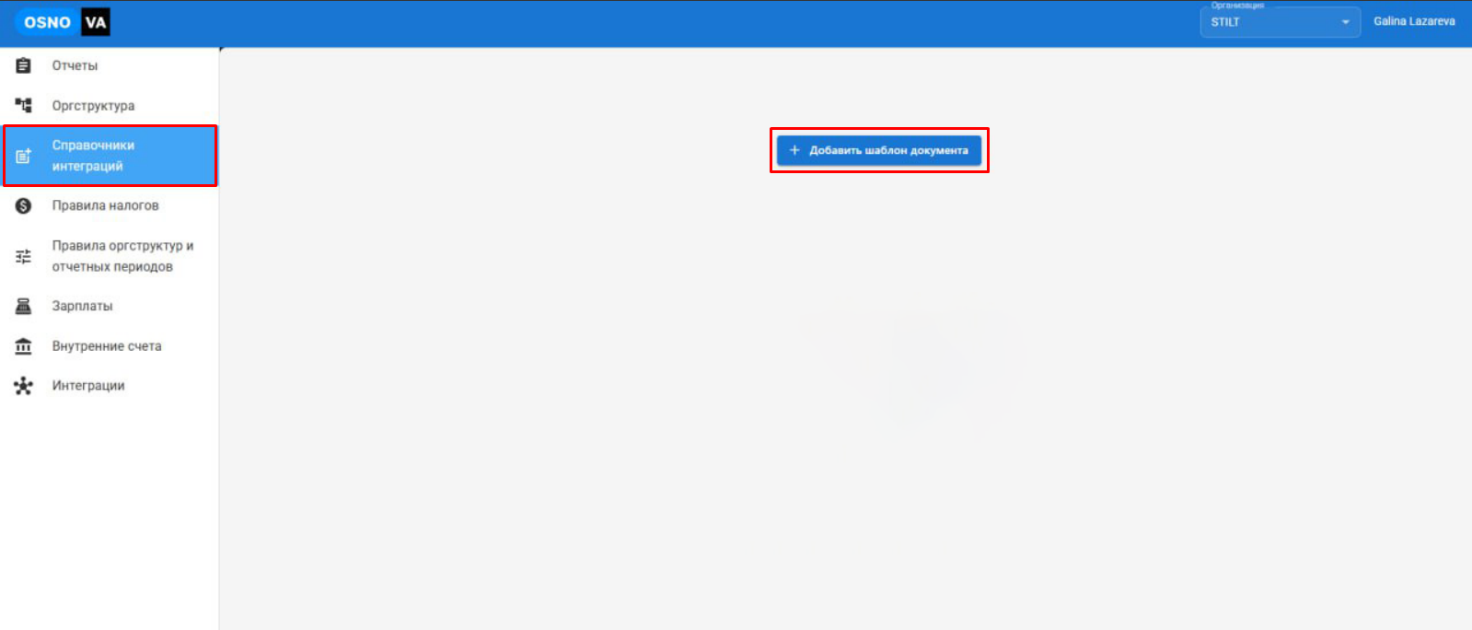
Для того чтобы создать шаблон документа необходимо перейти в раздел «Справочники интеграций» и нажать на «Добавить шаблон документа».
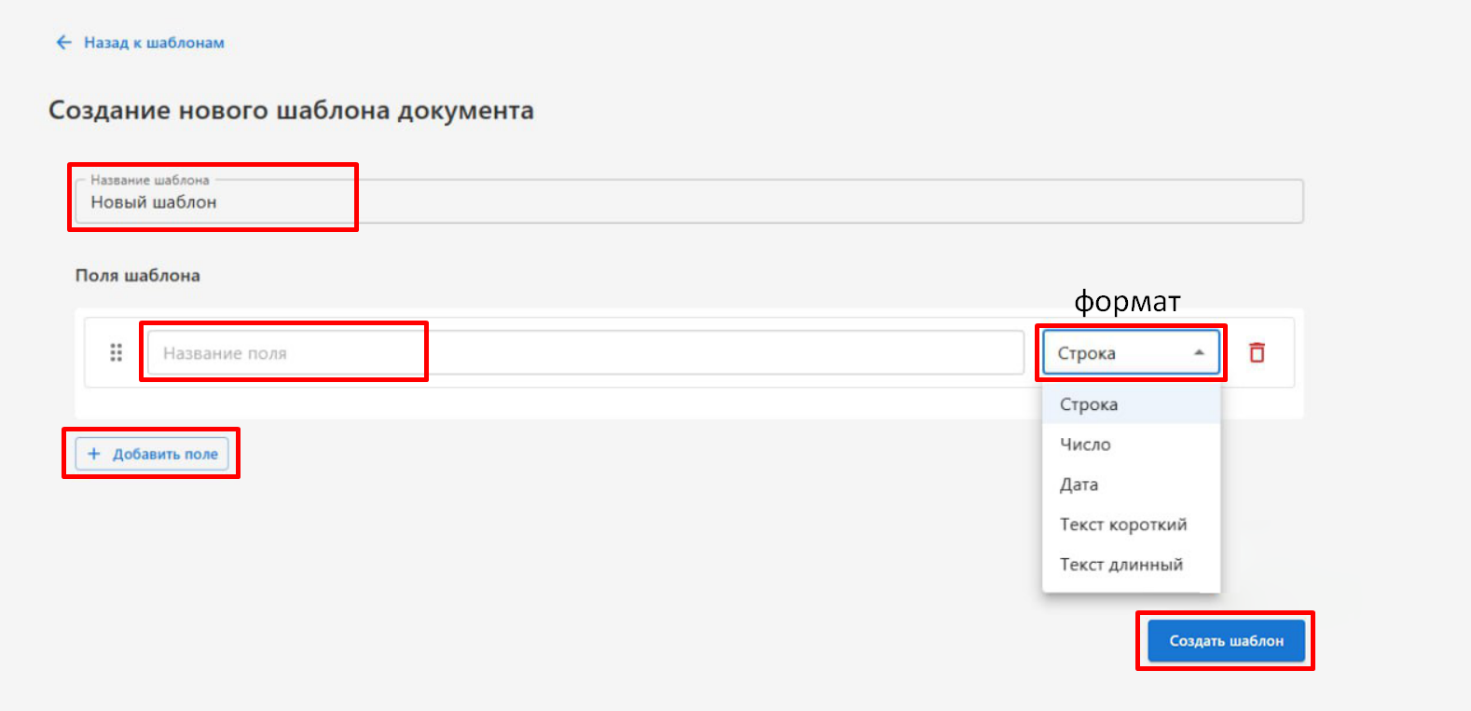
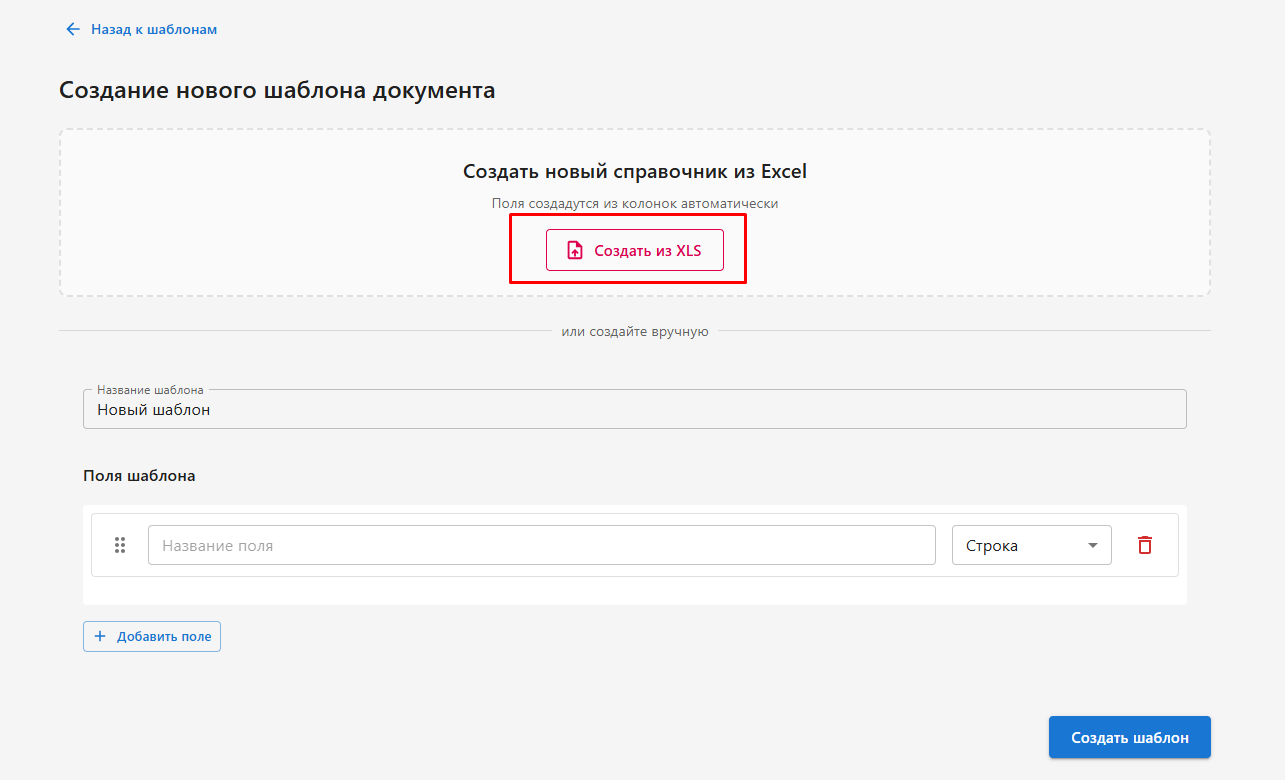
При нажатии на «Добавить шаблон документов» открывается страница ввода данных для создания шаблона.
1\. В поле «Название шаблона» указывается наименование документа.
2\. Поля шаблона (указываются все столбцы документа путём добавления ещё одного поля):
- Название поля (название столбца)
- Выбор формата:
- Строка — короткий текст до 255 символов (имена, коды, номера);
- Число — числовое значение (количество, рейтинг, проценты);
- Дата — календарная дата (сроки, даты создания);
- Текст короткий — описание до 500 символов (комментарии, заметки);
- Текст длинный — подробное описание до 5000+ символов (детали, инструкции).
3\. Поле шаблона можно удалить или переместить.
4\. После добавления и заполнения всех полей нажимаем на кнопку «Создать шаблон».
Важно!
1. Столбец, где будет указана сумма всегда должен быть в формате число.
2. В шаблон вносим все поля (столбцы) до налогов, так как они идут в правило налогов.
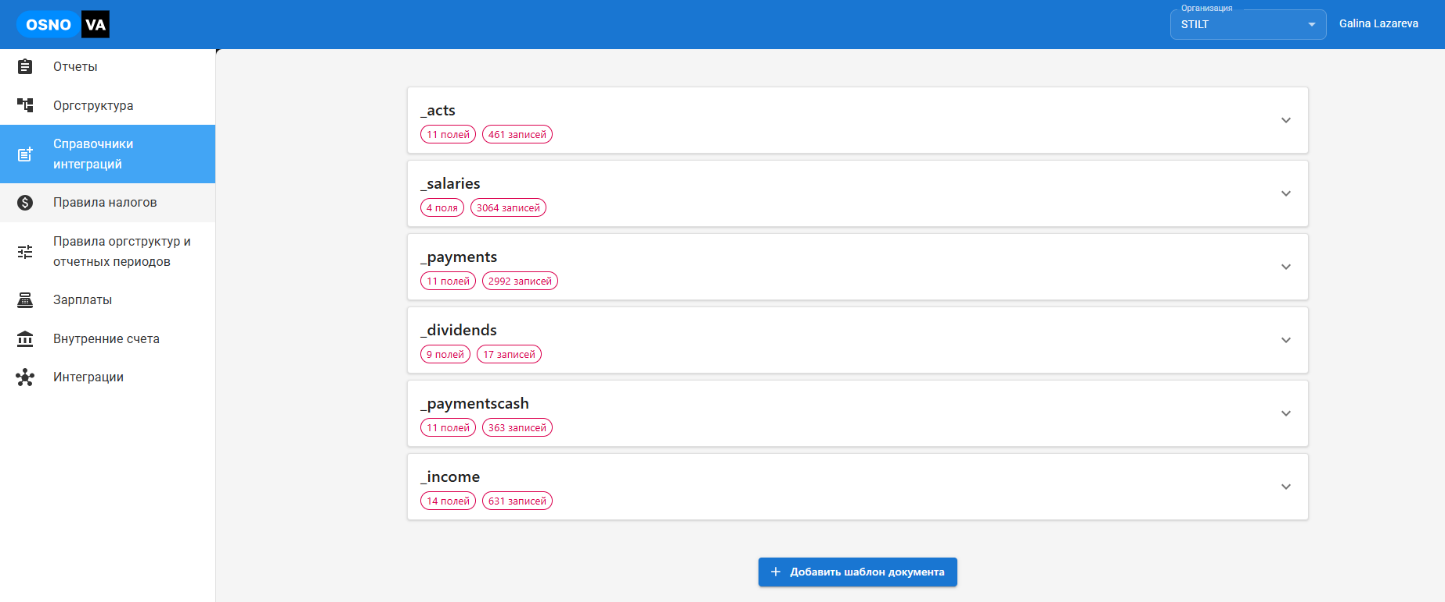
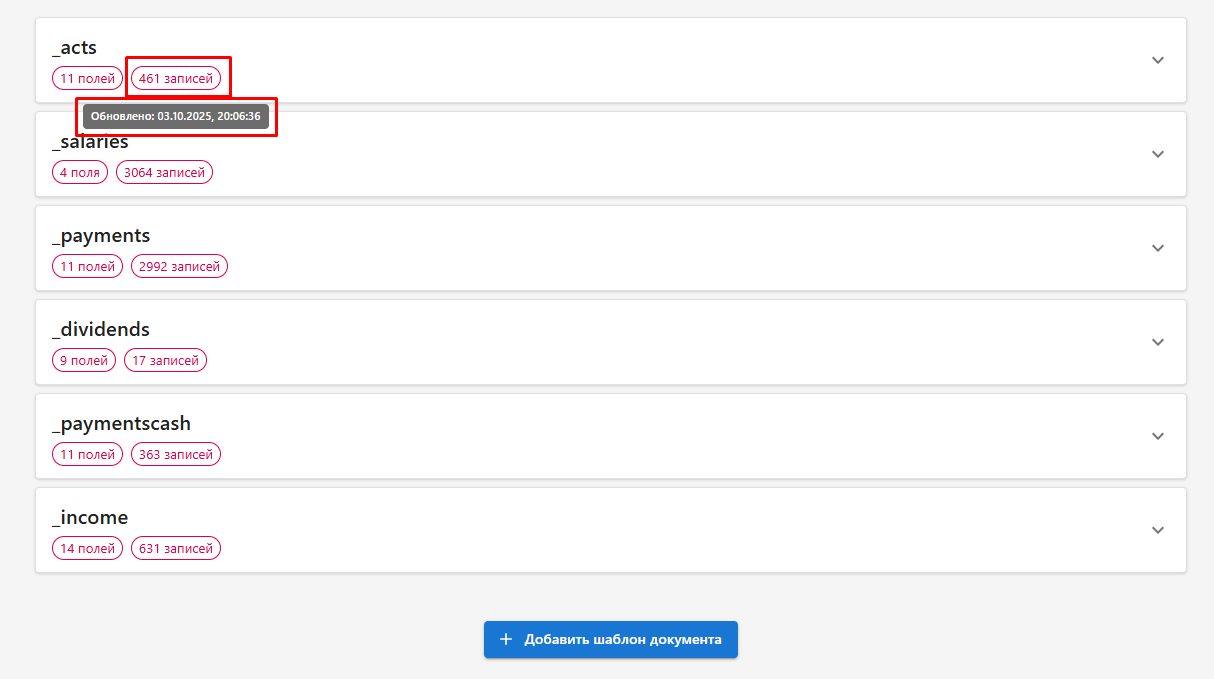
После создания отображаются готовые шаблоны в разделе «Справочники интеграций».
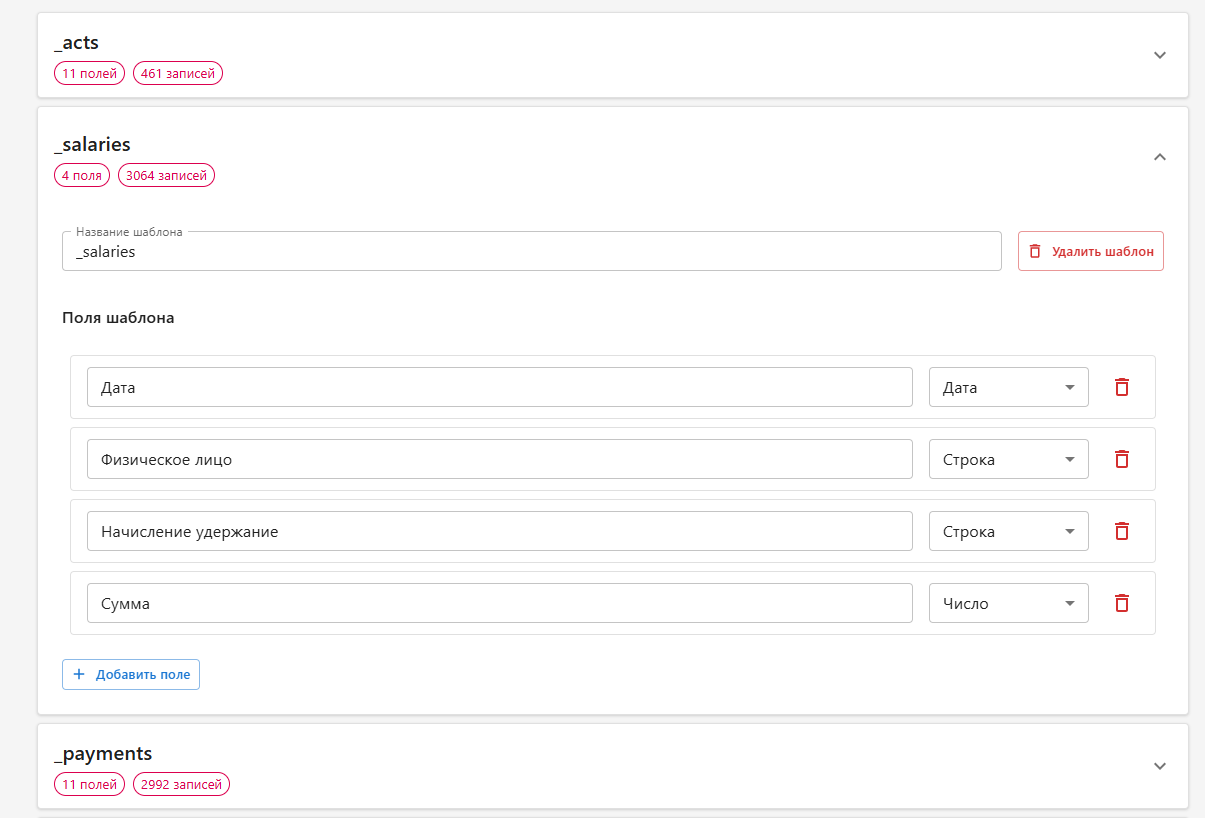
В развёрнутом формате мы видим добавленные поля, которые можно отредактировать, удалить. Также готовый шаблон можно переименовать, удалить или добавить новые поля.
При наведении курсора мыши на количество записей, мы видим дату последнего обновления.
Далее для добавленного шаблона необходимо создать правила. Для этого переходим в раздел «Правила оргструктур и отчётных периодов».
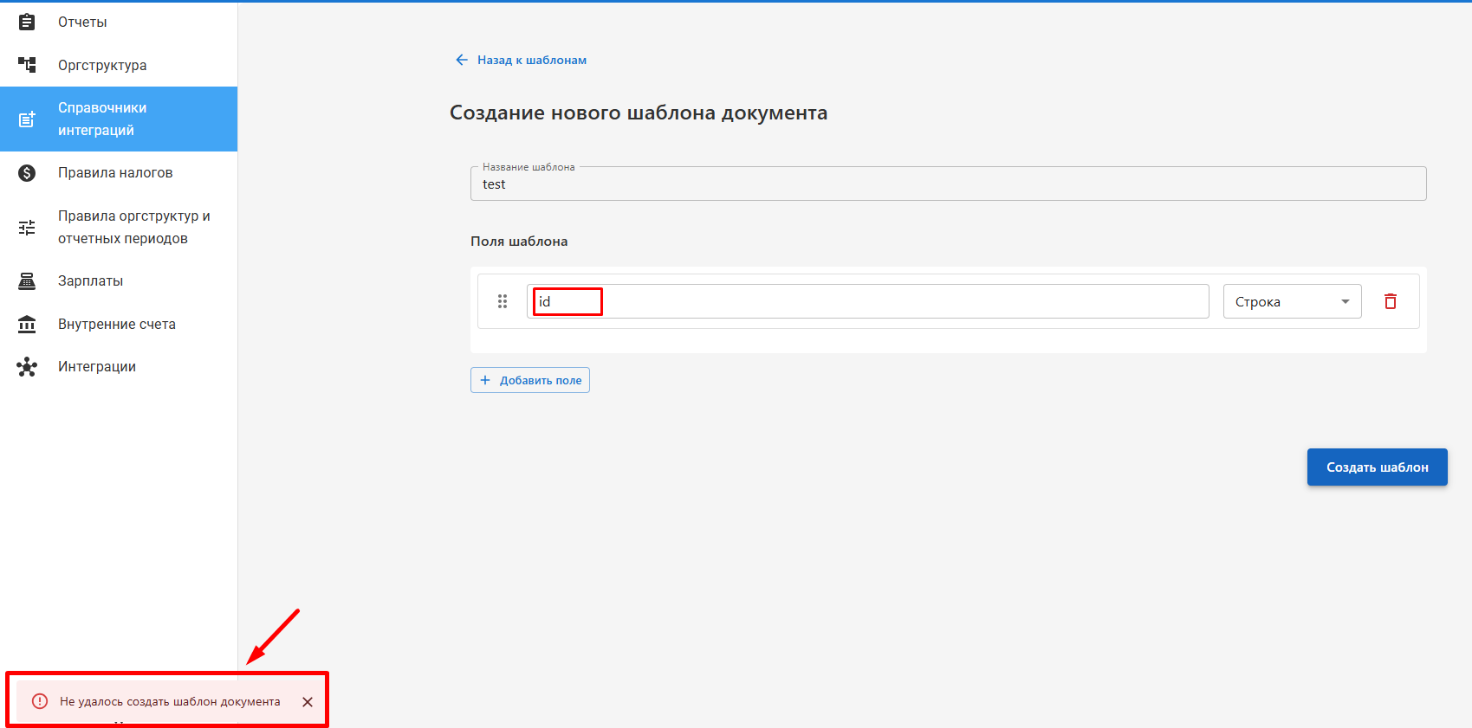
Может возникать ошибка «Не удалось создать шаблон документа». Данная ошибка возникает из-за того, что в шаблоне совпадает название поля со служебным названием поля.
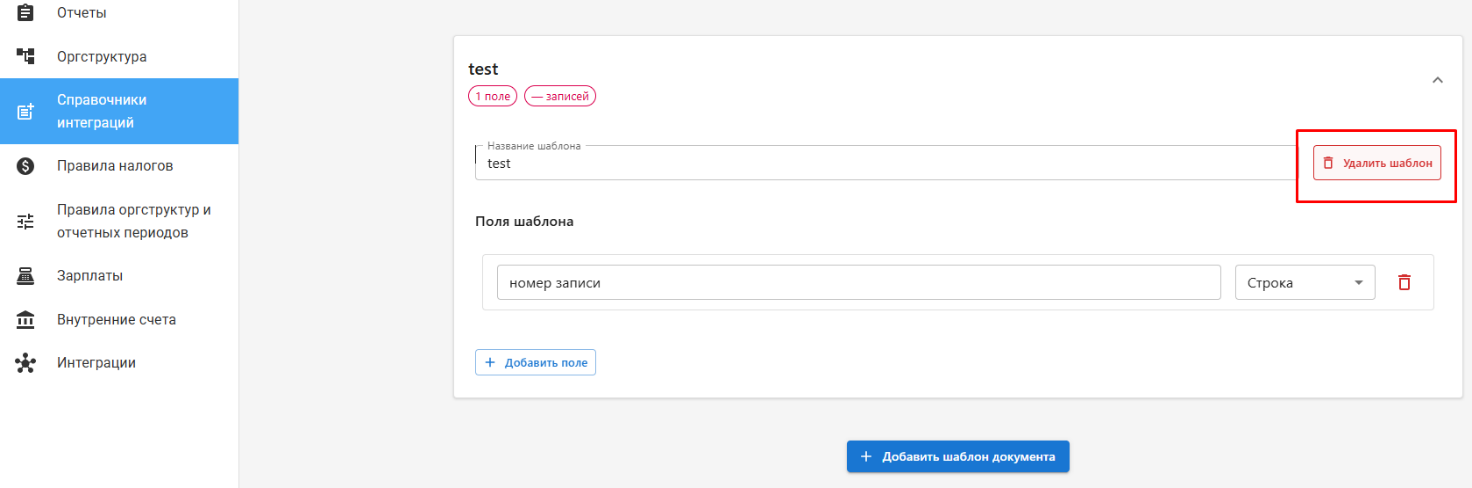
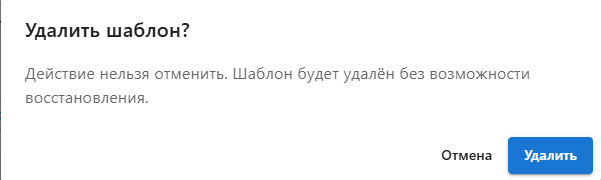
При необходимости шаблон можно удалить.
## Импорт данных
Новая функция: импорт данных из Excel.
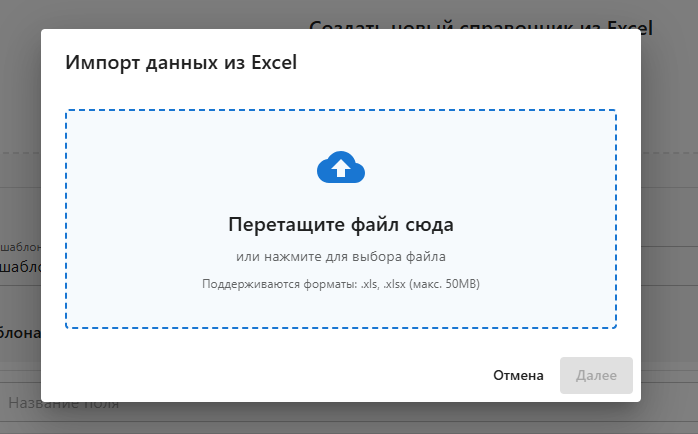
Реализована возможность импорта данных из файлов Excel. Например, вы можете выгрузить данные из актов и сразу же загрузить их обратно в систему. При этом система автоматически определит соответствие полей и загрузит сами данные.
Результат: Интеграции больше не являются обязательным условием для отображения первичных данных в отчётах.
Процесс импорта данных из Excel:
1\. Создание документа для импорта: Выберите файл, укажите название листа, строку заголовка и строку начала данных.
2\. Настройка соответствия полей: Система автоматически предложит соответствие между полями в системе и колонками в файле Excel. Вы можете изменить предложенные соответствия и типы данных.
3\. Загрузка данных в систему: Система загрузит данные из Excel в базу данных и сгенерирует необходимые события для других микросервисов.
Особенности импорта файла.
Во избежание некорректной выгрузки данных необходимо предварительно обработать импортируемый файл.
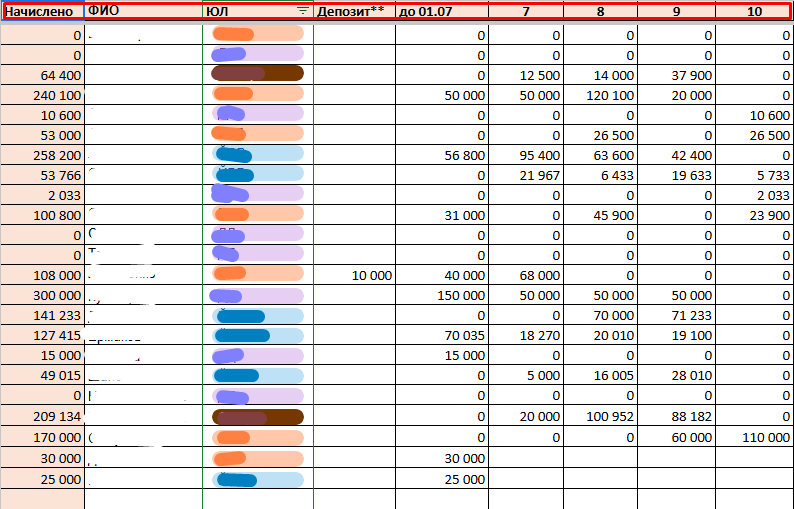
Если ваш файл в Google Документах содержит данные о выплатах, распределенные по столбцам (например, общая сумма начисления в одном столбце, а ежемесячные начисления – в отдельных столбцах), системе будет сложно корректно их импортировать и распознать. Для успешного импорта рекомендуется структурировать данные таким образом, чтобы каждое начисление за период находилось в отдельной строке.
После обработки файла его необходимо скачать в формате xls.
Пример некорректного файла для выгрузки в систему:
Пример корректного файла для выгрузки в систему:
После успешной интеграции файла нажимаем «Далее», после этого открывается страница с Настройкой структуры файла, где необходимо указать соответствие строк с данными в готовой таблице.
Далее происходит выгрузка файла в систему «Создание документа». Открывается страница «Настройка полей документа», в данном случае если поля не сопоставились автоматически, то необходимо проставить «Тип данных». Ориентироваться можно по «Примеру данных».
После успешного импорта данных, в справочнике интеграций видим загруженный документ.
Далее для настройки загруженного документа в систему переходим в раздел «Зарплаты» — «Интеграции».
### Обновление данных путём повторного импорта
Если необходимо обновить готовый документ в системе или объединить данные из разных источников можно воспользоваться импортом.
Для этого переходим в готовый шаблон в случае необходимости добавляем нужные поля в справочник через редактор (если добавление полей не требуется, можно сразу нажать на кнопку «Импорт в справочник» и загрузить готовый шаблон из Excel.
После этого открывается страница сопоставления полей.
Для того чтобы новые данные отобразились, необходимо в разделе «Зарплаты» перейти в «Интеграции» — «Процессы» и нажать на кнопку «Пересчитать всё».
После этого все новые данные будут отображаться в системе в разделе «Выплаты», «Сотрудники» и т.д.