Основа
Инструкция к инструменту «Правила оргструктур и отчётных периодов»
Оглавление
Привязка к оргструктуре и отчётным периодам
Инструкция правил оргструктур и отчётных периодов
Привязка к оргструктуре и отчётным периодам
Для каждого создаваемого документа необходимо устанавливать соответствие с конкретной микрокомпанией (любым элементом организационной структуры, за исключением корневого названия компании) и указывать соответствующий отчётный период. Эта возможность критически важна, поскольку данные, поступающие по интеграции, могут быть неполными или требовать ручного переопределения/установки исключений, даже если они присутствуют.
Конструктор правил
Настройка этих соответствий и исключений осуществляется через «Конструктор правил» – графический интерфейс пользователя. Созданные правила начинают автоматически исполняться после их сохранения.
Приоритет правил
Правила применяются последовательно в порядке их создания: первое созданное правило имеет наименьший приоритет, а последнее созданное правило – наивысший, переопределяя предыдущие.
Функционал для пользователя
Пользователю доступны следующие функции управления правилами:
1. Просмотр. Просмотр полного списка существующих правил.
2. Создание. Добавление новых правил, определяющих привязку документов (таких как акты или счета) к конкретным подразделениям (микрокомпаниям) в организационной структуре, за исключением корневого уровня («КТ»).
3. Приоритизация. Возможность изменения порядка применения правил, что влияет на их приоритет исполнения.
4. Корректировка. Редактирование или удаление любого ранее созданного правила.
Важно!
Пользователь может:
1.Указать МК и отчётный период вручную для любого документа:
- - Все вручную проставленные значения являются приоритетными (не затрутся
- Пользователь может удалить/изменить вручную проставленное значение.
другими правилами).
2\. Создать правила определения МК, тип правил «простой». Пример: если поле 1 начинается с … и поле 2 точно содержит … и поле 3 не содержит …, то элемент оргструктуры – X.
3\. Создать правила определения МК через таблицу соотнесения в Excel:
- - Создать таблицу подстановки в конструкторе документов.
- Настроить интеграцию таблицы из внешнего источника.
- Создать/удалить/редактировать правило в общем списке правил для проставления элементов оргструктуры (вместе с простыми правилами одним списком), могу
- Указать в правиле какое поле таблицы подстановки должно быть (в точном
- Если найдено значение в таблице, указать из какого поля в таблице взять соответствие элемента оргструктуры.
- Если не найдено — указать значение по умолчанию (какой элемент оргструктуры по умолчанию, может быть пусто).
изменить его порядок.
соответствии или содержать или начинаться с) с какого поля в таблице подстановки (одно правило — одно поле).
4\. Устанавливать правила отчётного периода (У каждого документа (ACTS, PAYMENTS,…) есть своя дата документа.Но этот документ может быть отнесён к другому отчетному периоду (например, акт январский, но за работу в декабре). Нужно уметь указывать отчётный период, и большая часть указаний должна быть автоматической — через правила, которые конфигурируются службой техподдержки (операторами системы).
5\. После создания правила начинают применятся, чтобы увидеть их результат в разделе «Отчёты».
Инструкция правил оргструктур и отчётных периодов
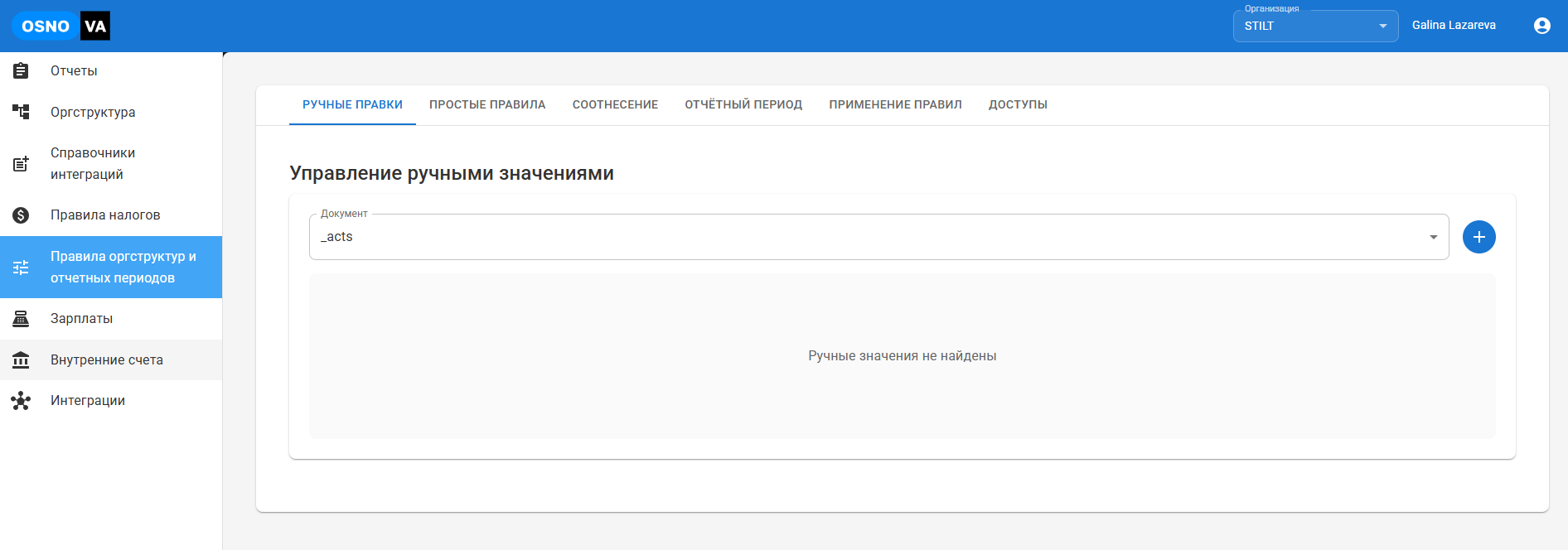
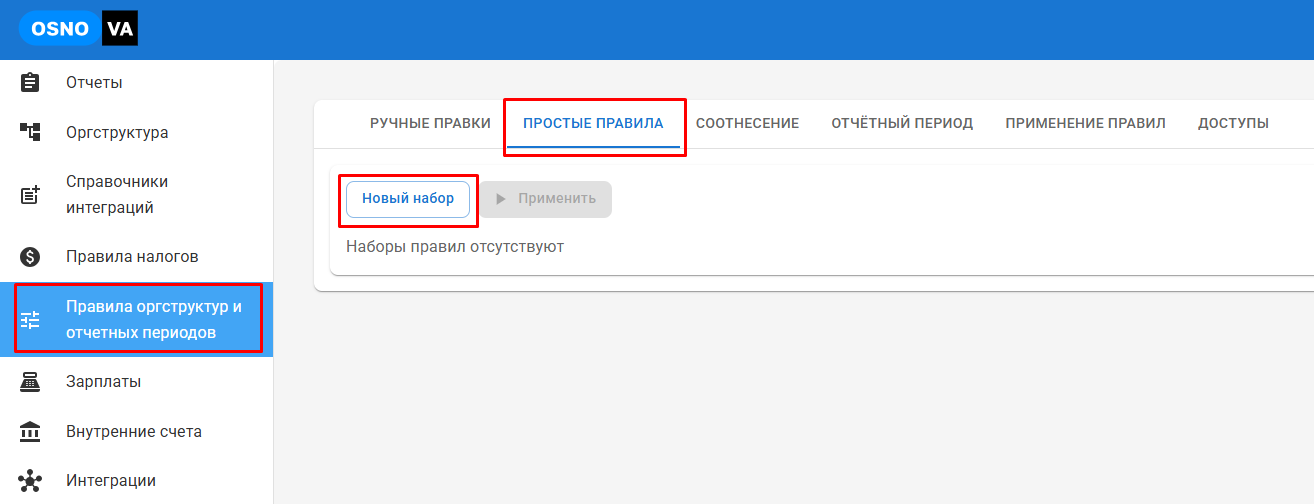
При открытии раздела «Правила оргструктур и отчётных периодов» мы видим следующие вкладки: «Ручные правки», «Простые правила», «Соотнесение», «Отчётный период», «Применение правил», «Доступы».
Ручные правки
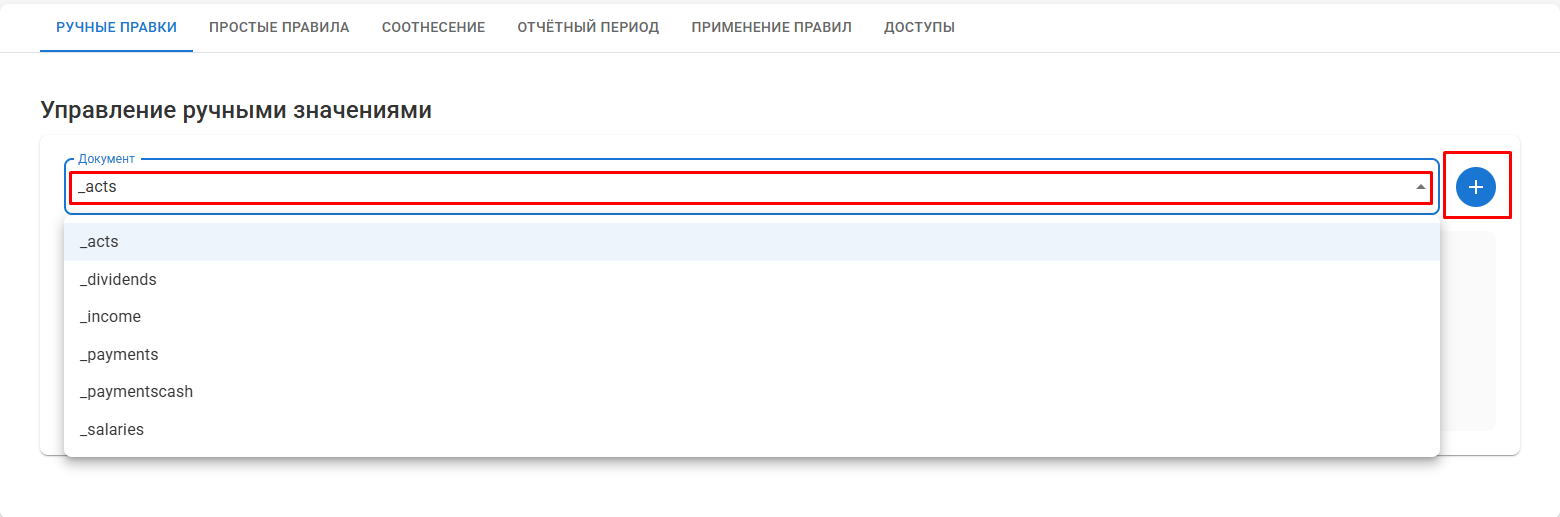
При открытии вкладки «Ручные правки» мы можем ввести в ручном формате в документ необходимые нам значения. Для этого нужно выбрать необходимый нам документ и нажать на кнопку «+».
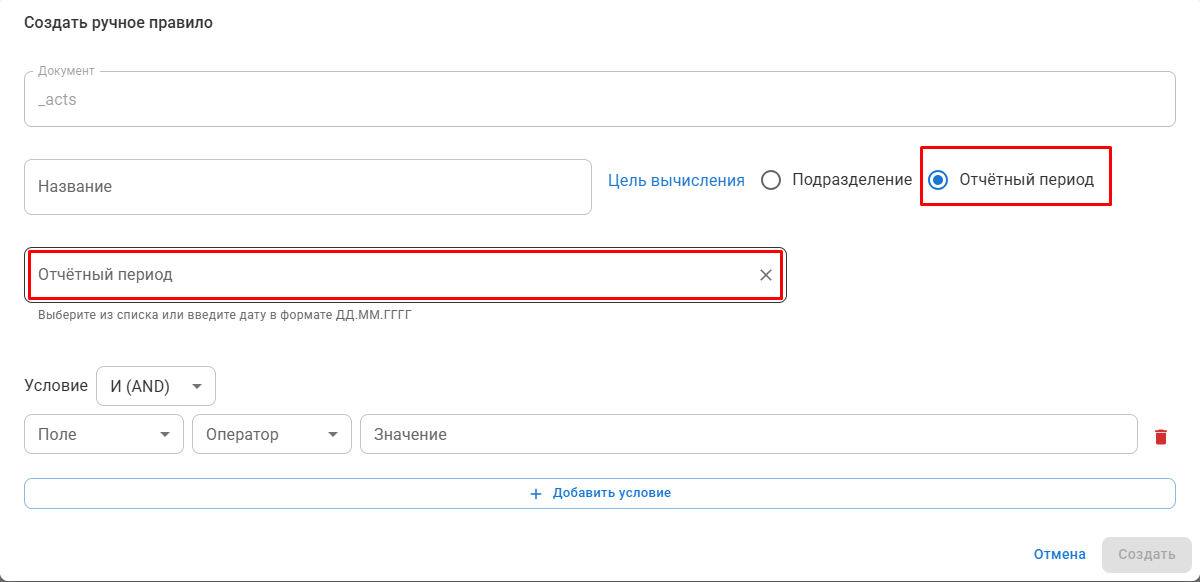
При открытии «Создать ручное правило» мы видим наименование документа, в котором необходимо задать правило.
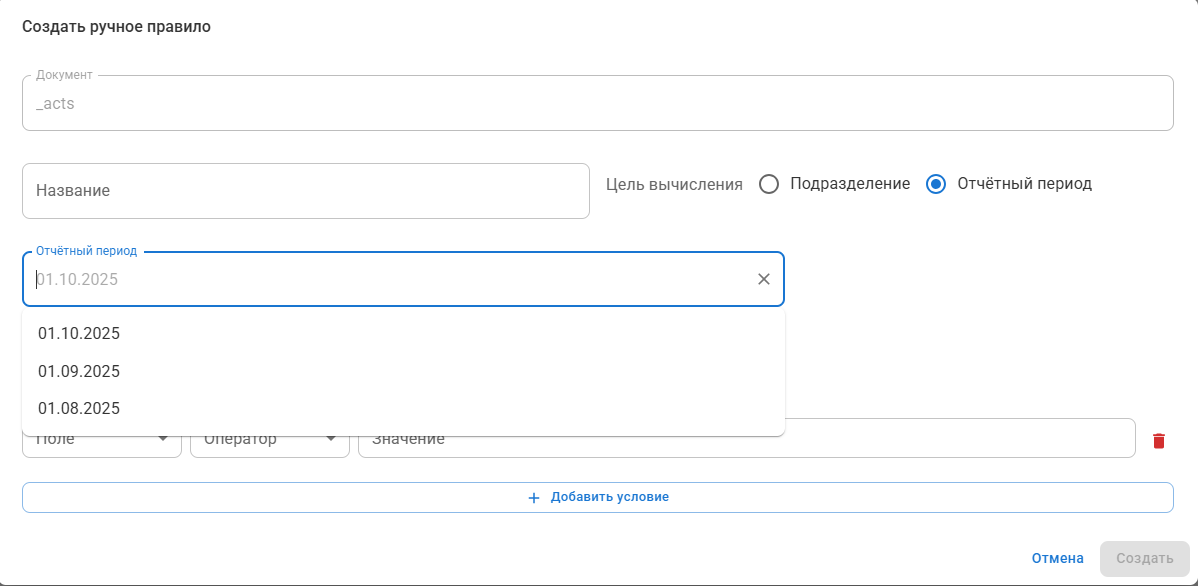
Вводим название, выбираем цель вычисления «Подразделение» или «Отчётный период».
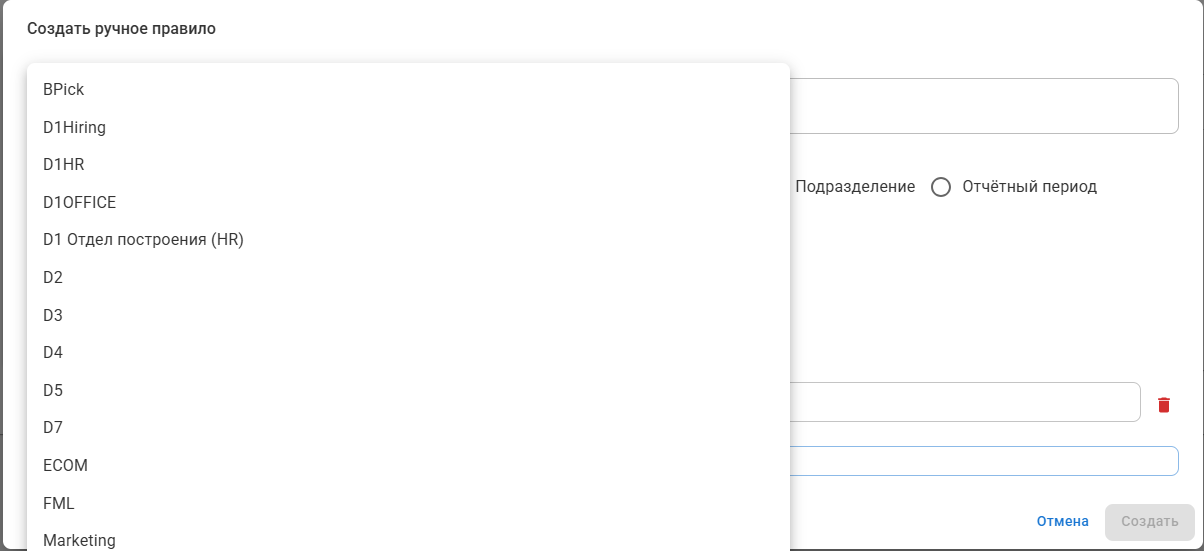
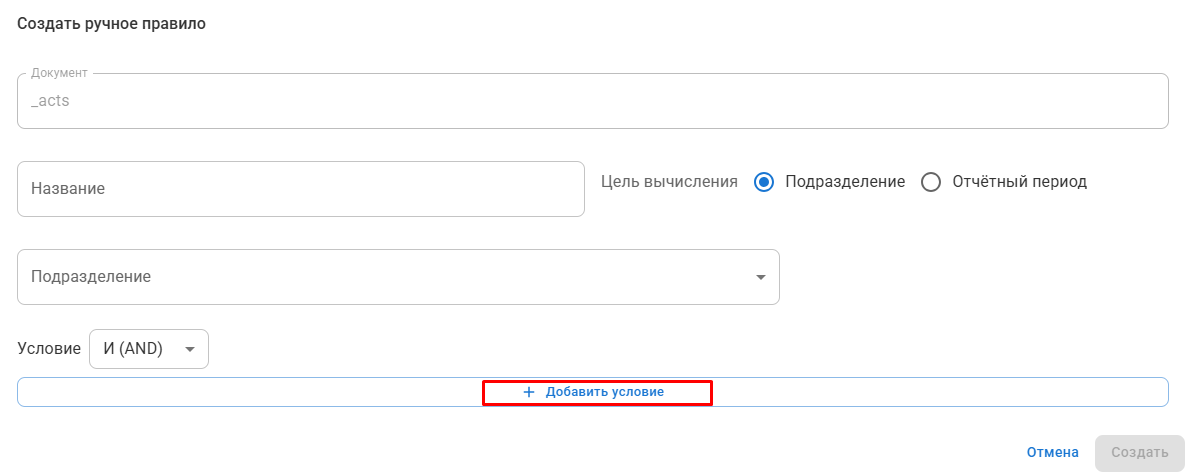
При выборе цель вычисления — Подразделение, в поле «Подразделение» при выпадающем списке можно выбрать необходимое нам подразделение.
При выборе цель вычисления «Отчётный период», в поле «Отчётный период» при выпадающем списке можно выбрать необходимый период или ввести новую дату.
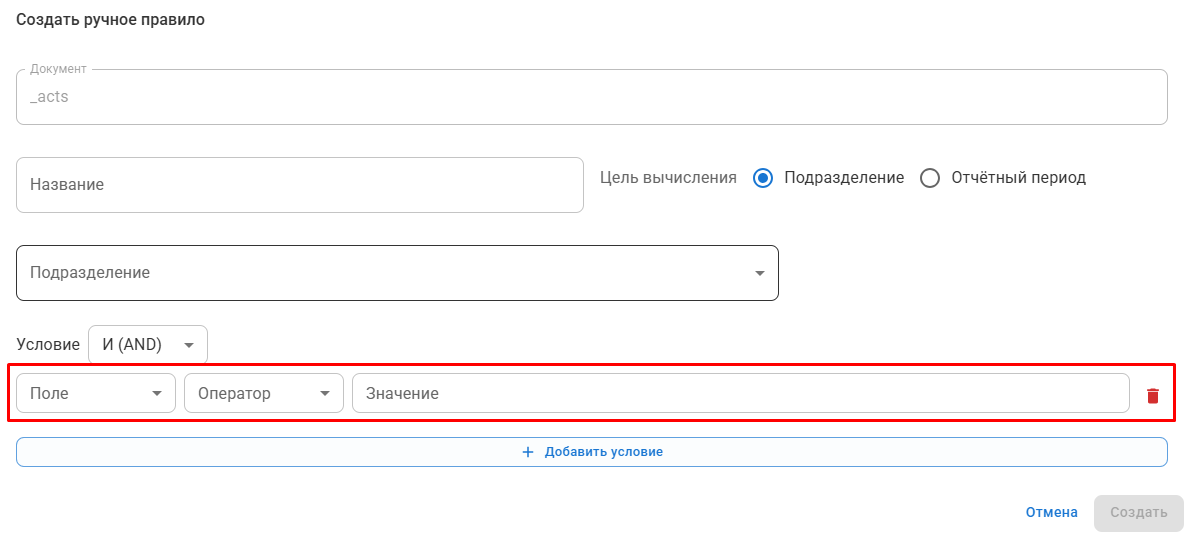
Также мы можем задать дополнительные условия в необходимом нам количестве, нажав на кнопку «Добавить условие».
Значение заполняется в ручном формате, вводим необходимые данные.
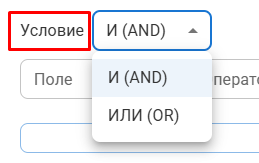
Необходимо выбрать нужное нам «Условие».
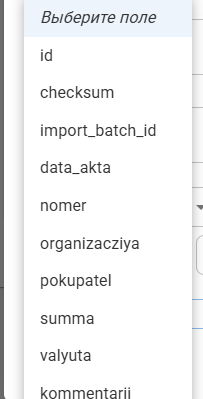
При нажатии на «Поле» открывается выпадающий список со всеми имеющимися полями в документе. Нам необходимо выбрать поле, в котором будут добавлены дополнительные условия.
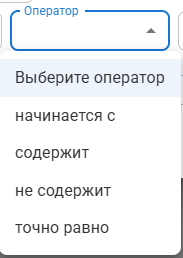
При нажатии на «Оператор» открывается выпадающий список со следующими значениями.
Важно!
Все вручную проставленные значения являются приоритетными (не затрутся другими правилами).
При добавлении лишних или уже ненужных нам условий, их можно удалить.
После проставления всех данных в создании ручного правила необходимо нажать на кнопку «Создать».
Простые правила
В простых правилах мы можем задавать одно или несколько условий.
При нажатии на «Новый набор» открывается окно для заполнения новых правил.
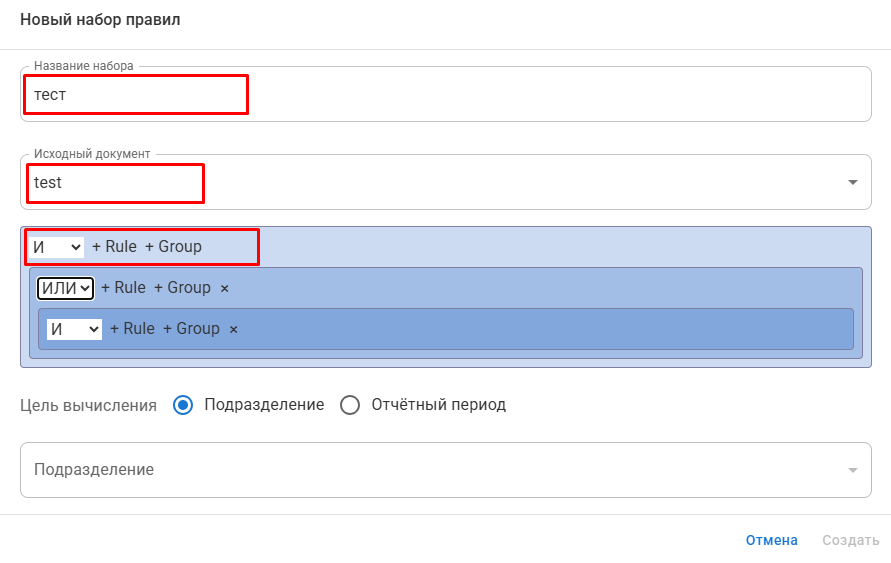
В поле «Название набора» вписываем наименование, далее необходимо выбрать исходный документ и задать одно или несколько правил путём нажатия на строку. Также необходимо выбрать цель вычисления.
Соотнесение
Соотнесение необходимо для корректного связывания различных параметров. Например, оно позволяет системе точно определить, какие несколько проектов относятся к одному юридическому лицу. При выгрузке данных из таблицы система будет использовать эти установленные взаимосвязи для правильного агрегирования информации.
Для того чтобы импортировать файл для соотнесения, необходимо изначально создать таблицу соотнесения.
Заполняем наименование и столбцы таблицы именно так, как они называются в таблице, которую мы будем импортировать в систему.
Если не хватает столбцов, их можно добавить путём нажатия на кнопку «Добавить столбец».
Чтобы импортировать документ в систему, нажимаем на уже созданную таблицу, далее «Импорт CSV» (предварительно необходимо скачать документ на устройство в формате CSV).
При создании таблицы мы вписывали наименование столбца, для того чтобы документ импорта выгрузился успешно, необходимо обратить внимание на доступные поля, в готовом документе они должны называться также.
Пример неуспешной выгрузки файла:
Пример успешной выгрузки файла:
Каждую строку в таблице можно удалить или скорректировать.
На основе выгруженной таблицы необходимо создать LOOKUP-правило.
Заполняем все поля, в значение по умолчанию можно вписать наименование главного подразделения в случае если подразделение не найдено.
Отчётный период
В данном разделе необходимо задать отчётный период. Для этого необходимо войти в разделе правила оргструктур и отчётных периодов — «Отчётный период» — «Создать правило».
Задаем правила отчётного периода — нажимаем на кнопку «Создать».
Правило можно редактировать или удалить полностью.
При нажатии на «Редактирование» открывается окно с теми же полями как и в создании правила периода.
Применение правил
В применении правил мы видим для каких документов в системе созданы правила, когда они были обработаны и какие правила на данный момент в пайплане.
Также существуют кнопки «Обработать новые события», «Пересчитать все», «Обработать все события» — они необходимы чтобы новые правила применились к документу. Запускается всегда вручную после нажатия на кнопку «Запустить».
Доступы
В доступах мы можем предоставить роль какому-либо пользователю.