Основа
Инструкция к инструменту «Оргструктура»
Оглавление
Раздел ОРГСТРУКТУРА в роли администратора
Раздел ОРГСТРУКТУРА в роли пользователя
Добавление организации в систему
Конструктор оргструктуры
Оргструктура — центры прибыли и затрат. У них есть руководитель, который имеет доступ к PnL.
Оргструктура нужна, для того чтобы каждый потраченный или заработанный цент отправлять в соответствующее подразделение, и тогда можно будет поставить руководителя, который будет отвечать за прибыль / затраты этого подразделения.
Раздел ОРГСТРУКТУРА в роли администратора
Администратор может:
1. Создавать, редактировать, удалять элементы структуры и устанавливать названия.
2. Распределять пользователей. Технические особенности:
- Назначать пользователей в подразделение только из существующих пользователей.
- Привязывать к подразделению, отвязывать сотрудников (только существующих).
- Добавить к себе в оргструктуру любого пользователя по email даже если он уже добавлен другим администратором в другую оргструктуру (аналогия сервисами гугла).
- Отвязать пользователя от оргструктуры.
- Конструктор оргструктуры берёт данные из общего контекста по зарегистрированным пользователям и имеет возможность связать id пользователя с элементом оргструктуры.
- Разрушает связи пользователя с оргструктурой.
3. Автоматически получать права:
- Администратором становится пользователь в момент создания новой оргструктуры.
Раздел ОРГСТРУКТУРА в роли пользователя
Пользователь может:
1. Видеть структуру компании от уровня доступа
Открепление пользователя
Открепление пользователя из оргструктуры
- При откреплении пользователя от оргструктуры (сервис Оргструктуры должен добавить в очередь событие «пользователь откреплён от оргструктуры», а другие сервисы могут на него подписаться)
Открепление пользователя из подразделения
- Если пользователь числится только в одном подразделении оргструктуры — открепляется от оргструктуры.
- Если пользователь числится в 2 подразделениях одной оргструктуры, при откреплении от одного из подразделений (сервис Оргструктуры должен добавить в очередь событие «пользователь откреплён от подразделения», а другие сервисы могут на него подписаться).
- При добавлении нового пользователя можно либо ввести email либо выбрать из списка людей уже прикреплённых к этой оргструктуре.
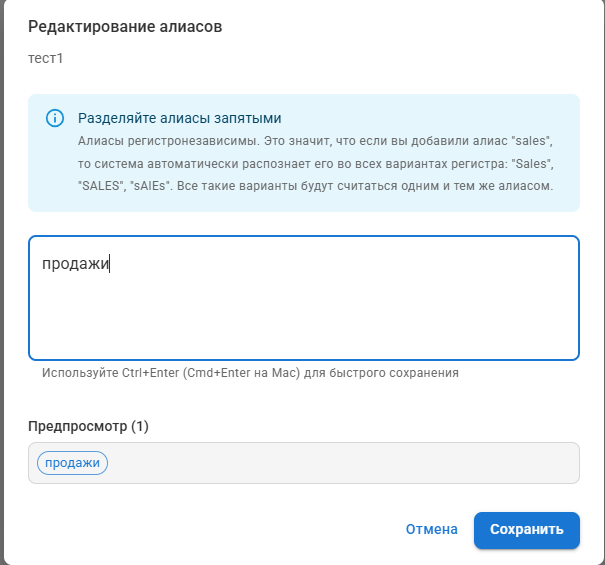
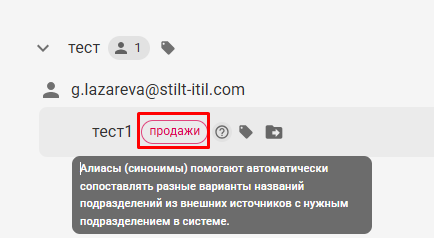
Алиасы оргструктур
Для обеспечения бесшовной интеграции и корректной обработки данных между нашей платформой и другими микросервисами (например, системой сбора логов), этот механизм позволяет связывать сущности организационной структуры (проекты, команды) с их различными наименованиями, используемыми во внешних системах. Например, проект, называющийся «PROJECT» у нас, может фигурировать как «PROYEKT» во внешней системе, и оба названия должны быть ассоциированы с одной и той же сущностью.
Добавление организации в систему
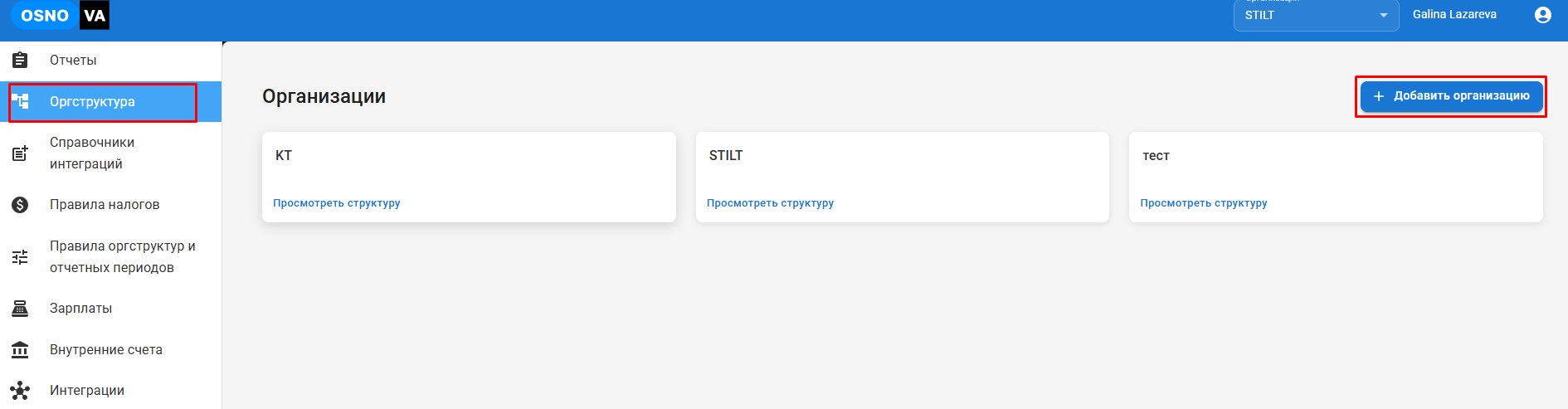
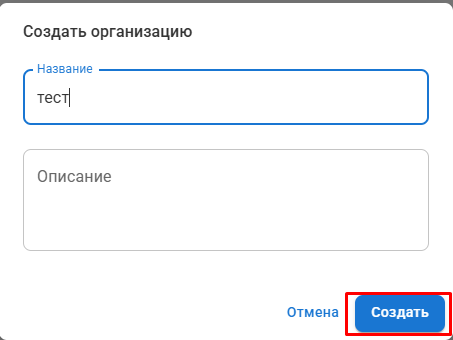
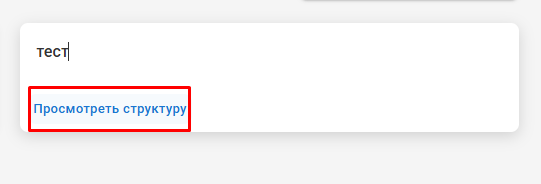
Для того чтобы добавить новую организацию в систему необходимо перейти в раздел «Оргструктура» и нажать на кнопку «Добавить организацию». После создания добавленную организацию можно увидеть в оргструктуре.
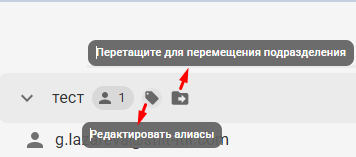
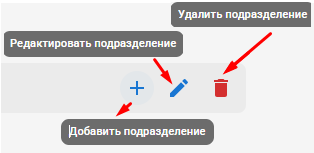
При переходе «Просмотр структуры» нам доступно перемещение подразделения, редактирование алиаса, добавление подразделения, редактирование подразделения и удаление всей организации или конкретного подразделения организации.
Добавление участников
Добавление участников производится путём редактирования подразделения.
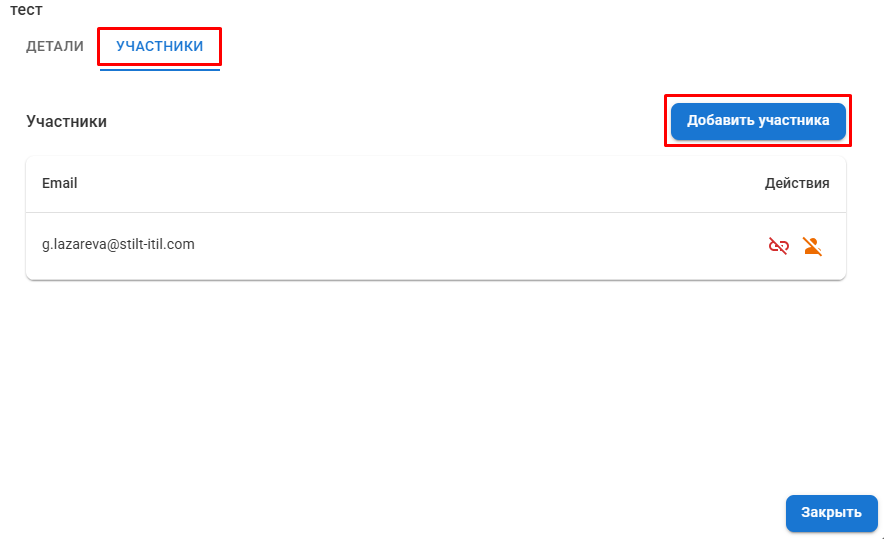
При нажатии на «Редактирование подразделения» открывается окно со вкладками «Детали» и «Участники».
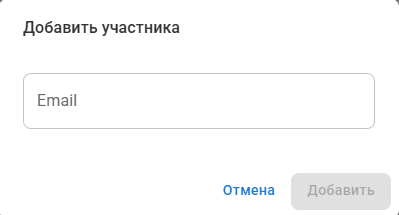
При нажатии на кнопку «Добавить участника» открывается окно для ввода электронной почты участника организации.
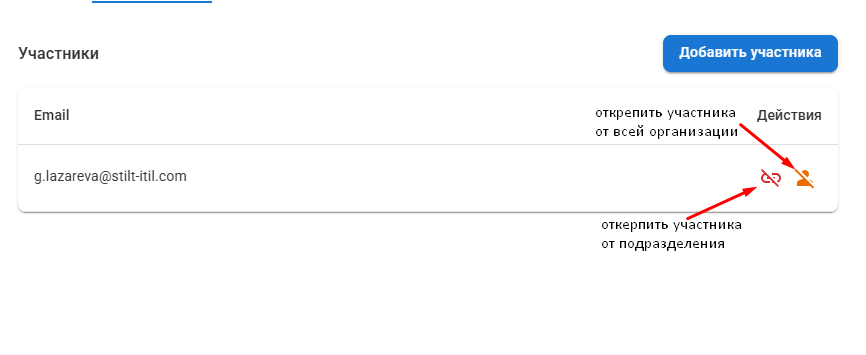
Также в редактировании подразделения есть дополнительные действия : «Открепить участника от подразделения» и «Открепить участника от всей организации».
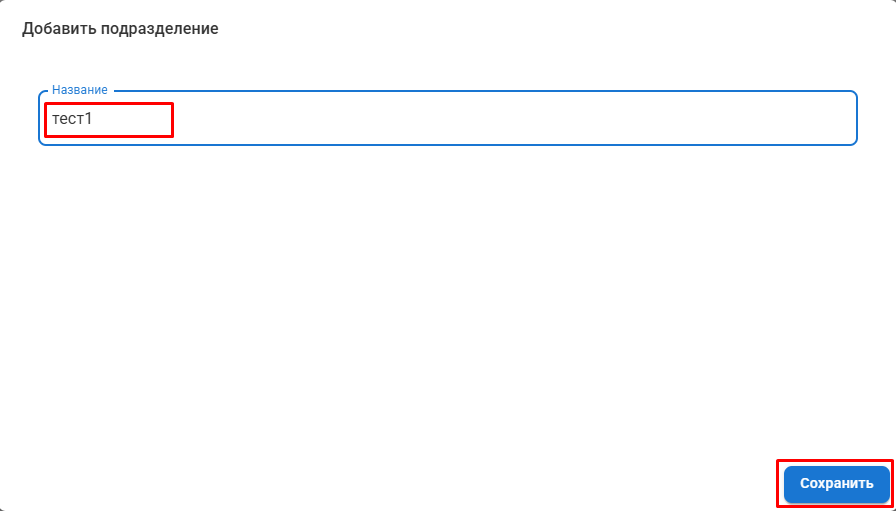
##### Добавление подразделения
При добавлении подразделения в организацию также доступны: перемещение подразделения, редактирование алиаса, добавление подразделения, редактирование подразделения и удаление подразделения организации.
Просмотр оргструктуры
Просмотр оргструктуры доступен в двух вариантах: «Список» или «Дерево».
Также при просмотре организации в «Дереве», мы можем просмотреть конкретное подразделение, нажав на подразделение.